第一次跑通
5 分钟实操:让 Claude Code 整理你电脑上的一个文件夹。这是最容易的入门任务,跑通了就知道它怎么用。
第一次跑通
为什么选”整理文件夹”作为第一次
它满足三个条件:
- 每个人都有一个乱掉的文件夹——通常是 Downloads 或桌面
- 结果你能立刻肉眼验证——文件分类对不对,扫一眼就知道
- 失败了也没事——它在动文件之前会先问你,不会偷偷搞坏
总之这是最低风险的”第一次”。下面 5 分钟跑一遍,跑通了你就知道它怎么用。
5 步实操
第 1 步:选一个不重要的文件夹
最适合的是 Downloads 文件夹——里面通常是一堆没整理过的 PDF / 截图 / Excel / 安装包。
如果 Downloads 太重要,可以:
- 在桌面新建一个文件夹叫
test-claude - 随便扔 10-20 个文件进去(不重要的)
- 用这个练手
第 2 步:打开终端,进入这个文件夹
打开终端(Mac 是 Terminal / Windows 是 PowerShell),输入:
Mac:
cd ~/DownloadsWindows:
cd $env:USERPROFILE\Downloads回车。这一步是告诉电脑”我现在站在 Downloads 这个文件夹里”。
第 3 步:启动 Claude Code
输入:
claude回车。终端会变成 Claude Code 的对话界面——你能直接打字跟它说话了。
第 4 步:第一句话——让它先看一眼
复制粘贴这句话进去:
你好,先帮我看一下这个文件夹里都有什么。统计一下文件类型分布,列出最大的 5 个文件,告诉我哪些可能是垃圾文件可以删掉。先不要动任何东西。
回车。它会扫描文件夹,几秒后给你一份”扫描报告”。
这一步它不会动任何文件——只是看。 你用这一步建立信任。
第 5 步:第二句话——让它整理
如果上一步的报告看起来正常,复制粘贴这句话:
好,现在按文件类型把它们分到子文件夹里:PDF 进 documents/、截图和图片进 images/、Excel 和 CSV 进 spreadsheets/、压缩包进 archives/、安装包(dmg/exe/pkg)进 installers/、其他进 misc/。
重要:动手之前先列出你打算做什么,让我确认。不要直接执行。
回车。它会列出一份”计划清单”:要建哪几个文件夹、要把哪些文件移到哪里。
确认没问题后,回复一句 “OK,开始。”
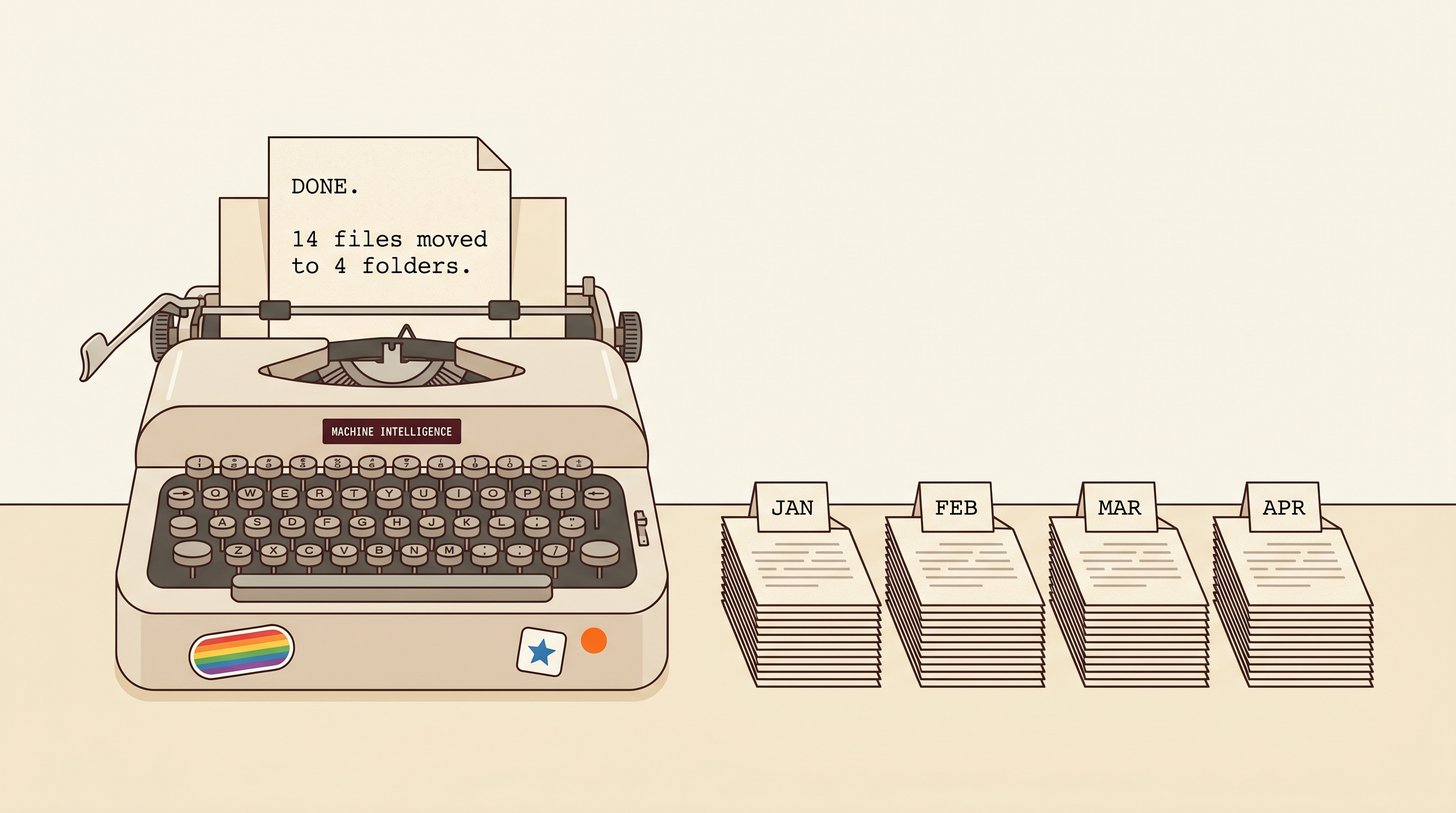
它就会开始执行,几分钟后告诉你”完成”。
跑完之后做什么
打开 Downloads 文件夹,肉眼检查:
- ✅ 子文件夹建好了
- ✅ 文件分类大致正确(通常 5% 左右会分错,正常)
- ❌ 把分错的拖到对的文件夹
整个过程结束。你刚刚让一个工具自己动了你电脑上的几十个文件,并且每一步它都先告诉你它要做什么。
一个心理建设
第一次跑可能会卡:它问你要权限、它路径搞错、它把文件分得太细或太粗。
这都正常。 修正它的方式是接着跟它说话:
- “你分得太细了,把 documents 和 spreadsheets 合并成一个 office/ 就行”
- “你漏掉了 .docx,那也算 documents”
- “把 misc/ 里的东西再分一下,按修改时间,半年前的进 old/”
它会立即调整。它的核心能力不是”一次做对”,是”按你的反馈快速改”。
三个常见卡点
| 现象 | 原因 | 怎么办 |
|---|---|---|
| 它一直问你确认每一步 | 第一次默认很谨慎 | 输入 “你接下来都直接执行不用每步问我,但建文件夹和删文件还是要先问”,它会调整节奏 |
| 它说”权限不足” | Mac/Windows 系统保护 | 重新启动终端时用管理员模式;或换一个不那么底层的文件夹(比如桌面新建的 test-claude/) |
| 它把文件搞乱了 | 你的指令不够清晰 | 让它”撤回”——它能记住做过的操作,告诉它”把刚才动的文件复原”,多数能复原 |
你刚刚学到了什么
不是一个具体技巧。是 Claude Code 的核心交互节奏:
- 先让它”看”,再让它”动”
- 动手前让它列计划
- 不满意就用一句中文调整,不要重头开始
这三件事会贯穿所有 Claude Code 用法。后面 Cookbook 里所有场景都是这个节奏的变种。
下一篇:套餐 / 计费 / 避坑 —— 订阅版 vs API 版怎么选,避免账单爆炸。